MP3 Converter - Video to MP3
Bizcraft AppsHudba a zvuk
4,77.00 Recenze
- Verze
- 7.1.0
- Instalace
- 1.00M
- Věkové hodnocení
- PEGI 3
Snímky obrazovky
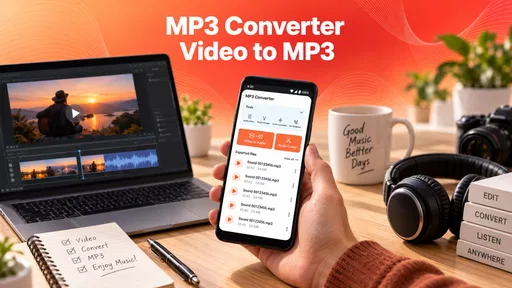
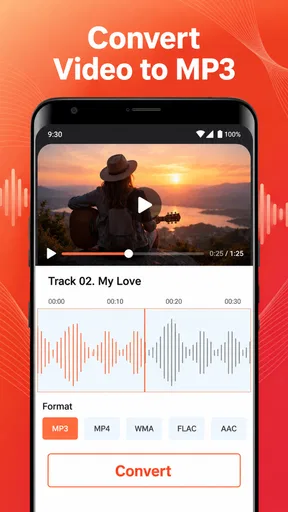
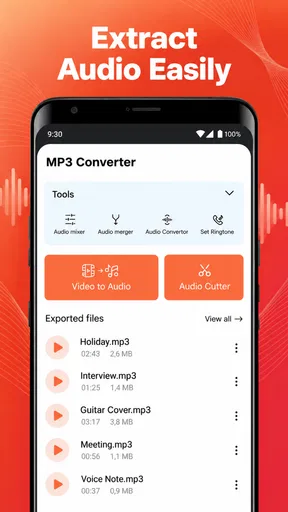
Naše recenze aplikace MP3 Converter - Video to MP3
 Analýzu připravil Appyee
MP3 Converter - Video to MP3 jsem si oblíbil hlavně ve chvíli, kdy potřebuji z videa rychle získat zvukový soubor bez zbytečně složitého postupu. Jde o aplikaci z oblasti hudby a zvuku od vývojáře Bizcraft Apps, která se soustředí na převod videí do formátu MP3 a na jejich zkrácení. Na první pohled je to jednoduchý nástroj, ale u podobné aplikace je důležité dívat se nejen na rychlost převodu, nýbrž také na to, jakou kontrolu mám nad výběrem souborů a jak opatrně zacházím s obsahem.
Aplikace je zdarma, má věkové hodnocení PEGI 3 a v obchodě si drží průměr 4,7 z více než 76 tisíc hodnocení. Používá ji přes milion lidí, takže nejde o úplně okrajový nástroj. Současná verze 7.1.0 funguje na Androidu od verze 8.0. Já ji vnímám jako praktickou pomůcku pro konkrétní úkol, ne jako plnohodnotný hudební editor nebo správce celé knihovny.
Jak působí při běžném používání
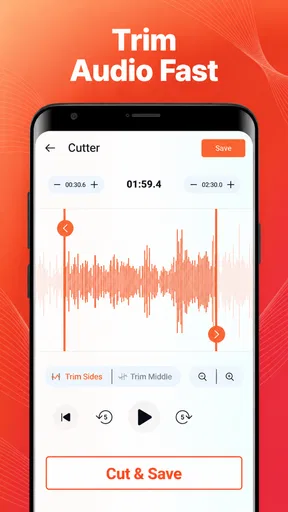
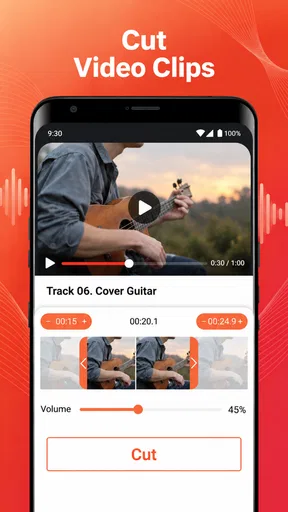
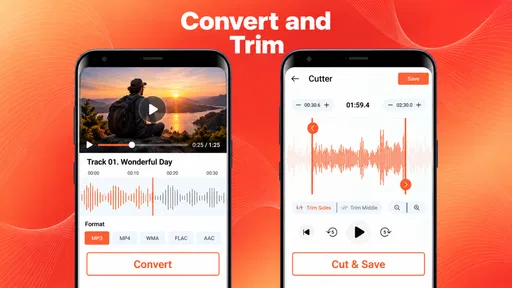
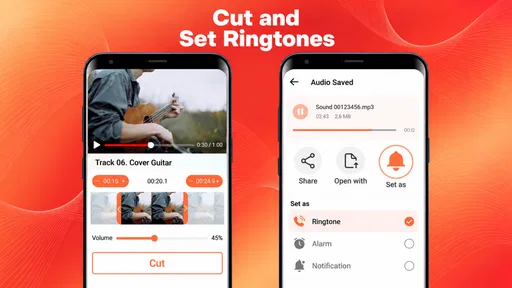
Největší výhoda je v zaměření. Když mám video uložené v telefonu a chci z něj jen zvuk, nemusím otevírat složitý program s desítkami funkcí. Vyberu zdrojový soubor, určím část, kterou chci zachovat, a připravím zvukovou verzi. Právě spojení převodu a střihu dává aplikaci větší smysl než obyčejný konvertor, který umí pouze změnit formát.
Typický scénář je pro mě například nahrávka přednášky nebo vlastního videa, ze které si chci ponechat jen mluvené slovo. Místo celého souboru mohu odstranit začátek, konec nebo hluché místo a výsledný MP3 soubor pak používám samostatně. Hodí se to také při práci s vlastním obsahem, třeba když si natočím krátké vysvětlení a později potřebuji jen zvukovou stopu pro poslech mimo obrazovku.
Největší praktický přínos je rychlé oddělení zvuku od videa bez nutnosti učit se střihový software. To ocení hlavně lidé, kteří nechtějí řešit časovou osu, vrstvy, efekty ani exportní profily. Zároveň ale platí, že jednoduchost má svou cenu: pokud potřebuji upravovat hlasitost, čistit šum, míchat více stop nebo přesně pracovat s metadaty, narazím na hranice tohoto typu nástroje.
Střih před převodem šetří čas i místo
Jedna z užitečnějších pracovních metod je nejdřív si rozmyslet, zda opravdu potřebuji celé video. U dlouhé nahrávky nemá smysl převádět části, které nakonec smažu. Když si předem vyberu pouze potřebný úsek, získám menší výsledek a lépe se v něm později orientuji. To je nenápadná, ale důležitá výhoda při převodu rozhovorů, výuky nebo vlastních záznamů.
Při střihu doporučuji kontrolovat začátek a konec s rezervou. U mluveného slova může příliš těsné oříznutí uříznout první slabiku nebo poslední větu. U hudby zase může náhlý řez působit rušivě. Aplikace je vhodná pro rychlé zkrácení, ale nečekal bych od ní přesnost specializovaného audio editoru. Pokud je pro mě důležitý plynulý náběh, doznění nebo práce s jednotlivými údery, použil bych jiný nástroj.
Komu se hodí a komu bude připadat příliš omezená
MP3 Converter - Video to MP3 bych doporučil studentům, lidem pracujícím s vlastními videi a každému, kdo občas potřebuje dostat zvuk z nahrávky do samostatného souboru. Užitečný je také pro rychlé vytvoření zvukové kopie osobního videa, pokud mám právo s daným obsahem nakládat. Na běžné jednorázové převody je příjemnější než komplexní desktopový program.
Naopak bych ho nevolil jako hlavní aplikaci pro hudební produkci, podcasting nebo archivaci rozsáhlé sbírky. Chybět mi může hlubší nastavení kvality, podrobnější organizace souborů a nástroje pro následnou úpravu zvuku. Kdo chce převádět velké množství souborů najednou, pracovat s přesnými kodeky nebo zachovat pokročilé informace o nahrávce, měl by se poohlédnout po specializovaném řešení.
Důležitá je také otázka zdroje. Nástroj převádí video, které mám k dispozici v zařízení, ale neměl bych ho chápat jako způsob, jak obcházet pravidla streamovacích služeb nebo autorská omezení. Nejbezpečnější použití je u vlastních videí, materiálů s povoleným stažením a obsahu, k němuž mám jasná práva. To není jen právní formalita; pomáhá mi to vyhnout se situaci, kdy si vytvořím kopii něčeho, co jsem kopírovat neměl.
Praktický postup pro každodenní nahrávku
Představím-li si běžný den, může jít třeba o krátký záznam vysvětlení, který jsem si natočil před cestou a chci si ho později poslechnout bez zapnutého videa. Nejdřív bych si v telefonu našel správný originál, zkontroloval jeho název a teprve pak ho otevřel v převodníku. Pokud je podstatná jen prostřední část, vybral bych ji ještě před vytvořením MP3. Po převodu bych výsledek přehrál od začátku do konce alespoň v místech, kde začíná a končí střih.
Tenhle krátký kontrolní krok často ušetří víc času, než kolik zabere. Když soubor přenesu do přehrávače nebo pošlu kolegovi bez kontroly, snadno přehlédnu uříznuté slovo nebo špatně zvolenou nahrávku. U důležitějších materiálů si nechávám původní video a MP3 považuji za pracovní kopii, ne za jediný archiv. Tak mám možnost převod zopakovat s jiným rozsahem, aniž bych ztratil zdroj.
Pokud je cílem zvuk pro poslech při cestování, dává smysl převést jen části, ke kterým se opravdu chci vracet. Jestli ale potřebuji zachovat obraz, například kvůli ukázce prezentace nebo pohybům v návodu, zvuková kopie už účel nesplní. Podstatné je rozhodnout si to předem: MP3 se hodí pro obsah, kde je zvuk hlavní, nikoli jako univerzální náhrada videa.
Důvěra, kontrola a práce s citlivým obsahem
U převodní aplikace je pro mě důvěra spojená především s tím, jaký soubor jí vyberu a jaké volby při používání skutečně potvrzuji. Video může obsahovat osobní rozhovor, rodinné záběry, pracovní dokumenty nebo citlivé informace v obraze i zvuku. Proto bych před převodem vždy vybíral konkrétní soubor, nikoli bez rozmyslu celou složku, a po dokončení kontroloval, kde výsledný MP3 soubor skončil.
Praktická opatrnost je důležitější než samotná jednoduchost rozhraní. Pokud převádím soukromou nahrávku, nedával bych aplikaci přístup k souborům, které pro daný úkol nepotřebuje. Při výběru média bych si ověřil název i náhled, abych omylem nezpracoval jiný soubor. Po práci má smysl projít vytvořené kopie a odstranit ty, které už nepotřebuji. Tím si ponechávám kontrolu nad tím, kolik verzí citlivého záznamu v telefonu zůstane.
Nechci aplikaci připisovat vlastnosti, které nejsou viditelně potvrzené. Z mého pohledu je proto rozumné sledovat systémové žádosti o oprávnění, číst jejich konkrétní formulaci a potvrzovat pouze to, co odpovídá právě prováděnému převodu. Pokud se objeví nabídka, které nerozumím, nepokračoval bych automaticky. U nástroje pro lokální média je dobrý uživatelský návyk držet výběr souborů co nejpřesnější.
Stejnou pozornost bych věnoval i obrazovkám spojeným s nákupy. Aplikace je dostupná zdarma, ale nabízí nákupy v rozmezí od 24,99 Kč do 2 899,99 Kč při fakturaci přes Google Play. Před potvrzením jakékoli placené volby bych se podíval na přesnou cenu a na to, co konkrétní nabídka zpřístupňuje. Neberu jako samozřejmost, že každý uživatel potřebuje placenou možnost; pro občasný převod může bezplatná část stačit.
Jak si zachovat kontrolu při převodu
Moje doporučené pořadí je jednoduché: nejdřív vybrat zdroj, potom zkontrolovat úsek, následně ověřit nastavení výstupu a až nakonec převod spustit. Tento postup snižuje riziko, že vyrobím dlouhý nebo špatně oříznutý soubor. Po dokončení bych si výsledek krátce přehrál, protože rychlý převod ještě neznamená, že jsem vybral správné video nebo správný časový rozsah.
U pracovních nahrávek bych si předem vytvořil kopii originálu. Převodní nástroj by neměl být jediným místem, kde mám uložený důležitý materiál. Originální video se hodí ponechat odděleně, protože MP3 je odvozený výsledek a pozdější úpravy už z něj nevrátí obrazovou část ani původní strukturu. Tohle je jeden z rozdílů mezi rychlou konverzí a skutečnou archivací.
Pokud telefon používá více lidí, kontroloval bych také názvy výstupních souborů. Obecný název může později způsobit záměnu, zejména když převádím několik podobných videí. Přehlednější je pojmenovat si výsledek podle obsahu nebo účelu, například podle tématu nahrávky a části, kterou jsem vybral. I když jde o drobnost, ušetří mi to hledání a snižuje riziko sdílení nesprávného souboru.
Nastavení a návyky, které mají smysl zkontrolovat
Při prvním použití bych se nezastavil jen u samotného tlačítka pro převod. Podíval bych se, jaký výstupní formát je zvolený, zda mi vyhovuje nabízená kvalita a jak se dá výsledek pojmenovat nebo najít. U jednoduchého převodníku není potřeba hledat složité skryté volby; užitečnější je vědět, jaké možnosti skutečně vidím a které z nich ovlivní můj konkrétní soubor.
Pokud aplikace nabídne nastavení zvukové kvality, volil bych ho podle použití, ne automaticky nejvyšší dostupnou hodnotu. U mluveného slova pro vlastní poslech může být důležitější srozumitelnost a rozumná velikost než maximalizace parametrů. U hudebního úseku, který chci zachovat pro pozdější poslech, bych naopak výsledek pečlivěji posoudil sluchem. Nejde o univerzální pravidlo, ale o jednoduchý způsob, jak se vyhnout zbytečně velkým souborům nebo zklamání z kvality.
Stejně tak bych si nastavil opakovatelný pracovní zvyk: vybrat video, zkontrolovat ořez, ověřit výstup, převést a přehrát. Po několika použitích se tento sled stane rychlým, aniž bych musel spoléhat na domněnky o tom, co aplikace udělá sama. Zvlášť u podobně pojmenovaných souborů je lepší věnovat pár sekund kontrole než později zjišťovat, že jsem zpracoval jiný záznam.
Pro uživatele, kteří převádějí občas, je takový přístup praktičtější než pokoušet se z aplikace udělat automatizovaný systém. U opakujících se pracovních úloh si mohu pomoci stejným pojmenováním souborů a ukládáním výsledků na předvídatelné místo, pokud to telefon a aplikace umožňují. Nespoléhal bych ale na funkce, které v rozhraní nevidím; dobrý návyk má větší hodnotu než představa o neexistující zkratce.
Rozdíl oproti běžným alternativám
Ve srovnání s online konvertorem má tato aplikace smysl hlavně tehdy, když už mám video v telefonu a nechci ho nahrávat do další služby. Online řešení může být pohodlné na počítači, ale přidává krok s odesláním souboru a závislost na prohlížeči. U osobních nahrávek bych byl s nahráváním obzvlášť opatrný. Tady je pro mě praktičtější pracovat přímo s vybraným souborem v zařízení, přičemž stále sleduji, jaká oprávnění systém zobrazí.
Proti plnohodnotnému editoru zvuku zase vítězí rychlost, nikoli rozsah. Specializovaný editor nabídne přesnější střih, zesílení, normalizaci nebo čištění nahrávky. Pokud například převádím rozhovor, v němž je hlas příliš tichý a v pozadí je výrazný hluk, samotná konverze problém nevyřeší. MP3 Converter - Video to MP3 je vhodnější jako první krok: získám zvukovou stopu a případné pokročilé úpravy nechám na jiném programu.
Oproti správci médií je zase úžeji zaměřený. Nečekal bych od něj pohodlí velké hudební knihovny, chytré playlisty nebo komplexní katalogizaci. Jeho hodnota spočívá v konkrétní operaci, ne v dlouhodobé správě celé sbírky. Právě díky tomu se v něm neztrácím, ale zároveň ho po dokončení převodu nemusím mít otevřený každý den.
Volba mezi těmito možnostmi závisí hlavně na tom, co chci udělat po převodu. Když potřebuji jen dostat zvuk z vlastního videa a uložit si ho do telefonu, jednoúčelová aplikace je přímější. Když potřebuji opravit hlas, sestavit více částí nebo připravit zvuk k publikování, editor mi ušetří další obcházení omezení. A pokud chci pouze poslouchat obsah, který už existuje jako zvuk, může být vhodnější rovnou přehrávač nebo legálně dostupná zvuková verze, bez vytváření nové kopie z videa.
Co bych si pohlídal před instalací a po ní
Protože aplikace vyžaduje Android od verze 8.0, před instalací bych si ověřil kompatibilitu telefonu. U starších zařízení může být důležitější volné místo než samotný převod: video i výsledný zvuk mohou existovat současně a během práce vznikne další kopie. Pokud mám úložiště téměř plné, nejdřív bych uvolnil prostor, jinak může být výsledek zbytečně stresující.
Po instalaci bych věnoval pozornost tomu, jak aplikace pojmenovává výstupy a kam je ukládá. Nejde jen o pohodlí. Když nevím, kde výsledný soubor je, mohu vytvořit několik kopií nebo ho omylem sdílet z nesprávného umístění. U citlivějších nahrávek bych po otestování odstranil nepotřebné mezisoubory a ponechal jen originál a finální verzi, pokud je skutečně potřebuji.
Také bych nepřeváděl všechno automaticky. Nejprve je lepší udělat krátký test na kopii nebo méně důležitém videu. Zjistím tím, zda mi vyhovuje výsledek, ovládání střihu i způsob uložení. Tento postup je užitečný zejména před zpracováním dlouhé nahrávky, protože případná chyba pak nebude znamenat ztrátu času ani opakování celé práce.
Vývojář Bizcraft Apps aplikaci průběžně udržuje v současné verzi 7.1.0, což je pro mě pozitivní signál z hlediska dostupnosti aktuálního vydání. Samotné číslo verze však není důvodem vypínat vlastní opatrnost. Při každé aktualizaci bych si stejně znovu prošel systémové žádosti a nastavení, protože uživatelské volby a chování aplikace mohou být pro mě důležitější než samotný vzhled novinek.
Moje doporučení podle typu použití
Pro jednorázové převody vlastních videí bych aplikaci klidně doporučil. Její smysl pochopím během chvíle a nemusím kvůli krátkému úkolu instalovat těžký editor. Dobře funguje i jako mezikrok: video zkrátím, převedu do MP3, výsledek zkontroluji a teprve potom ho přesunu do přehrávače nebo jiné aplikace.
Pro pravidelnou práci s podcasty bych byl zdrženlivější. Pokud potřebuji stříhat více částí, upravovat hlasitost, odstraňovat šum a připravovat finální publikovatelný soubor, narazím na omezený účel tohoto nástroje. V takové situaci je lepší specializovaný editor, který mi dá větší kontrolu nad zvukem a nabídne přesnější pracovní postup.
Pro děti nebo společné rodinné zařízení je výhodou věkové hodnocení PEGI 3 a jednoduché zaměření, ale i tak bych dohlédl na výběr souborů a případné nákupní obrazovky. Nízké věkové hodnocení neznamená, že je vhodné bez dozoru potvrzovat každé systémové nebo platební okno. Uživatel by měl vždy vědět, co vybírá a kam se výsledek ukládá.
Celkově na mě MP3 Converter - Video to MP3 působí jako účelná aplikace, která se nesnaží nahrazovat celý zvukový pracovní stůl. Její silná stránka je zkrácení a převod videa do samostatného MP3 souboru, zejména když potřebuji výsledek rychle a pracuji s vlastním obsahem. Oceňuji, že za běžné použití nemusím nutně platit, zároveň bych před každým nákupem pečlivě kontroloval nabídku v Google Play.
Moje opatrné doporučení tedy zní: pokud hledáte jednoduchý MP3 konvertor pro Android a potřebujete hlavně vybrat část videa a získat z ní zvuk, stojí za vyzkoušení. Nevolil bych ho ale jako náhradu profesionálního editoru ani jako nástroj pro bezhlavé zpracování cizího obsahu. Když si pohlídám oprávnění, konkrétní výběr souboru, umístění výsledku a případné platby, dostanu praktickou pomůcku s jasně vymezeným účelem.
Závěr
Přednosti aplikace MP3 Converter - Video to MP3
- Podporuje převod videí do běžných zvukových formátů.
- Jednoduché ovládání zvládnou i začátečníci.
- Převod lze obvykle provést rychle i u delších videí.
- Umožňuje upravit název a základní parametry výstupního souboru.
- Hotové soubory lze snadno sdílet nebo otevřít v jiné aplikaci.
Omezení aplikace MP3 Converter - Video to MP3
- Některé funkce mohou být dostupné pouze po zhlédnutí reklamy.
- Výsledná kvalita závisí na kvalitě původního videa.
- Při převodu větších souborů může výrazně zatížit baterii.
- Aplikace může vyžadovat přístup k úložišti zařízení.
- Chybí pokročilé možnosti úprav zvuku pro zkušenější uživatele.
Další vydání od Bizcraft Apps
Zobrazit vše
Mp3 Converter - Video to Music
Přehrávání a úprava videa4,7

Calculator
Finance0.0

MP3 Cutter & Audio Editor
Hudba a zvuk4,7

GPS Field Area Measurement App
Mapy a navigace0.0
Podobné tipy v této kategorii
Zobrazit vše
YouTube Music
Google LLC4,5

Hudba
VanSound - HeyTap3,5

Samsung Music
Samsung Electronics Co., Ltd.4,1

Spotify – hudba a podcasty
Spotify AB4,5

JioSaavn - Music & Podcasts
Saavn Media Limited3,7

Lark Player: Hudební přehrávač
Lark Player Studio - Music, MP3 & Video Player4,8
Často kladené otázky
Co je aplikace MP3 Converter – Video to MP3 a k čemu slouží?
MP3 Converter – Video to MP3 je nástroj určený k převodu video souborů na zvukové soubory ve formátu MP3. Po výběru videa z úložiště zařízení obvykle umožňuje oříznout požadovanou část, zvolit kvalitu nebo datový tok a uložit výsledný zvuk pro poslech offline. Hodí se například pro extrakci zvuku z vlastních nahrávek, domácích videí nebo souborů, ke kterým máte příslušná práva.
Jaké video a audio formáty aplikace podporuje?
Podpora formátů se může lišit podle konkrétní verze aplikace, operačního systému a použitého kodeku v zařízení. Nejčastěji bývají podporovány běžné video formáty, například MP4, AVI, MOV nebo MKV, zatímco výstupem je především MP3. Před převodem doporučuji zkontrolovat seznam podporovaných formátů přímo v aplikaci, protože některé soubory mohou být kvůli kodeku, ochraně nebo poškození odmítnuty.
Je převod videa na MP3 rychlý a jak ovlivní kvalitu výsledného zvuku?
Rychlost převodu závisí hlavně na délce a rozlišení videa, výkonu telefonu, dostupném úložišti a zvoleném datovém toku. Krátké soubory bývají zpracovány během chvíle, zatímco dlouhá videa mohou trvat déle a zvýšit spotřebu baterie. Výsledná kvalita závisí na původním zvuku i nastavení MP3; vyšší bitrate obvykle znamená lepší zvuk, ale také větší velikost souboru.
Kde se uloží převedené MP3 soubory a lze je následně sdílet?
Po dokončení převodu aplikace obvykle nabídne možnost zvolit název a umístění výstupního souboru, případně používá vlastní složku v interním úložišti zařízení. Výsledné MP3 lze následně otevřít v hudebním přehrávači, přesunout do jiné složky nebo sdílet prostřednictvím podporovaných aplikací. Pokud soubor nevidíte, zkontrolujte oprávnění k úložišti a složku uvedenou v nastavení či historii převodů.
Je používání MP3 Converter – Video to MP3 bezpečné a legální?
Aplikaci stahujte pouze z oficiálního obchodu Google Play nebo App Storu a před instalací si ověřte požadovaná oprávnění, hodnocení a zásady ochrany soukromí. Při převodu pracujte ideálně s vlastními soubory nebo s obsahem, k jehož použití máte svolení. Stahování či převádění chráněné hudby, videí nebo obsahu ze služeb s omezením může porušovat autorská práva a podmínky dané platformy, i když samotná technická funkce aplikace funguje bez problémů.
